

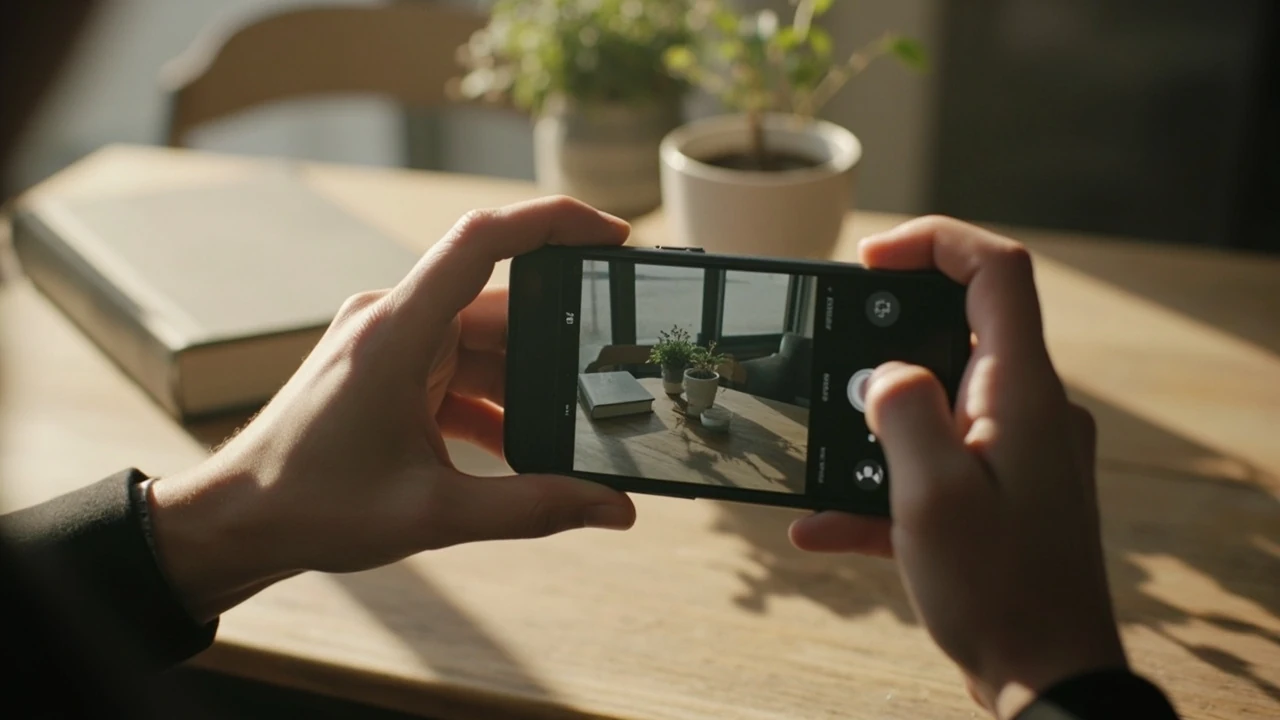
Тест камери: як швидко зрозуміти, чи знімає ваш пристрій нормально
Тест камери — це не лише для блогерів і фотографів. Коли людина купує телефон з рук, бере ноутбук після ремонту чи скаржиться, що співрозмовник її погано бачить у Zoom, перше, що спадає на думку — перевірити, як камера взагалі працює. Не «красиво», а саме технічно: чи тягне фокус, чи не сиплеться картинка в тінях, чи є полоси, чи справді мікрофон пише голос, а не шум вентилятора.
У Києві, Львові, Одесі та інших містах люди дедалі частіше купують техніку на OLX, у Telegram-каналах і в невеликих сервісних майстернях. Тому швидка самоперевірка перед покупкою або після повернення з ремонту реально економить нерви й гроші. Нижче — практичний гайд, як зробити такий тест камери самостійно, без спеціальних знань і без поїздки в сервіс.
Навіщо взагалі робити тест камери і коли це справді потрібно
Найчастіше тест камери потрібен у трьох ситуаціях. Перша — купівля вживаного смартфона: продавці часто забувають згадати, що модуль був замінений на дешевший аналог або що всередині є пил на матриці. Друга — ремонт ноутбука: після заміни шлейфу або самої вебкамери варто переконатися, що картинка не «плаває» і автофокус не смикається. Третя — робочі відеодзвінки: коли колеги скаржаться, що вас погано видно або чути, перш ніж звинувачувати інтернет, перевірте сам пристрій.
Крім того, тест камери допомагає зрозуміти реальні можливості нового бюджетного смартфона. Виробники обіцяють 50, 108, 200 Мп, але на ділі частина цих мегапікселів працює лише вдень і лише за ідеального світла. Звичайний побутовий тест показує, як камера поводиться ввечері вдома, у напівтемряві, проти вікна або в русі — а це ті умови, в яких ви реально знімаєте.
Базовий тест камери смартфона за 5 хвилин
Нижче — простий покроковий сценарій, який працює і на iPhone, і на Android, і навіть на старих пристроях. Його можна пройти за кавою.
- Протріть об’єктив м’якою тканиною. Жирний відбитокок від пальця — причина номер один «розмитої» картинки, а не поломка камери.
- Відкрийте стандартний додаток «Камера» і зробіть один кадр за вікном удень. Це дає змогу оцінити динамічний діапазон і різкість.
- Зробіть фото тексту книги або етикетки на відстані 15–20 см. Тут видно, чи працює автофокус на близькій відстані.
- Увімкніть фронтальну камеру і зробіть селфі. Перевірте, чи не «жовтить» обличчя і чи немає рожевої плями по центру.
- Запишіть коротке відео зі звуком (10–15 секунд). Потім уважно прослухайте — чи є клацання, шипіння, «роботичний» голос.
Якщо хоча б один із цих кроків дав помітний збій, далі є сенс зробити розширений тест камери з таблицями, сценами і додатковими програмами.
Розширений тест камери: що і як саме перевіряти
Розширений тест камери — це вже не «подивитися, чи гарне фото», а перевірка конкретних параметрів: різкості, експозиції, балансу білого, роботи спалаху, стабілізації і звуку. Для цього існують спеціальні сцени-шаблони і таблиці, якими користуються навіть оглядачі техніки. Один із найпростіших і найстаріших інструментів — це класична тестова таблиця з контрастними смугами, написами різного розміру та кольоровими полями. За нею видно і фокус, і хроматичні аберації, і реальну роздільну здатність.
| Сцена | Що перевіряємо | Ознака проблеми |
|---|---|---|
| Текст на папері, 15–20 см | Автофокус на близькій відстані | Літери «пливли», фокус не ловиться |
| Контрастна таблиця на стіні | Різкість, хроматичні аберації | Кольорова «облямівка» по краях |
| Фото проти вікна вдень | Динамічний діапазон, HDR | Обличчя чорне, вікно біле |
| Напівтемна кімната без спалаху | Робота в умовах низької освітленості | Сильний цифровий шум, «каша» в тінях |
| Нерухомий об’єкт + крок уперед | Стабілізація відео | Помітне «смикання» на кожному кроці |
Під час такого тесту камери важливо не поспішати. Один кадр нічого не покаже — зробіть мінімум 2–3 фото кожної сцени в різних умовах освітлення. Саме так ви зрозумієте, що саме «підводить»: об’єктив, прошивка чи руки.
Як перевірити камеру на ноутбуці та в Zoom
Тест камери на ноутбуці має свою специфіку. Тут зазвичай одна фронтальна камера, слабкий мікрофон і часто не дуже якісна лінза. Перше, що варто зробити, — відкрити стандартний додаток «Камера» в Windows або «Фотозйомка» в macOS. У Windows ще працює додаток «Камера Microsoft» або сторонні утиліти, наприклад Cheese на Linux.
Другий крок — перевірити, чи камера взагалі не зайнята іншою програмою. Це класична ситуація: Zoom, Teams і браузер «не бачать» вебкамеру, бо її вже «забрала» інша вкладка. У диспетчері пристроїв Windows або в Системних налаштуваннях macOS можна побачити, яка програма зараз використовує камеру. Якщо там порожньо, а камера не працює — це вже привід перевірити драйвери.
Третій важливий момент — звук. Навіть якщо картинка ідеальна, в Zoom вас погано чують через слабкий мікрофон. У такому разі на короткий час виручить додатковий USB-мікрофон або гарнітура, але спочатку все ж таки варто зробити повноцінний тест камери з записом аудіо.
| Параметр | Де перевірити | Норма для 2026 року |
|---|---|---|
| Роздільна здатність відео | Налаштування Zoom, Teams, Meet | 720p мінімум, 1080p бажано |
| Частота кадрів | Тестова програвацька сцена, наприклад рух долоні | 25–30 fps стабільно |
| Автофокус | Тримати перед камерою книжку, відсувати й присувати | Фокус не «гуляє», ловиться за 1–2 секунди |
| Мікрофон | Запис голосу в «Диктофоні» 30 секунд | Голос чіткий, без шипіння й обривів |
Онлайн-сервіси та додатки для тесту камери
Якщо стандартних сцен мало, є спеціалізовані інструменти. Вони працюють у браузері, тож підходять і для ноутбука, і для смартфона.
- Webcam Test — показує картинку з камери в реальному часі, роздільну здатність і наявність мікрофона.
- Camera Tester (мобільний додаток) — підказує, чи є мертві пікселі на матриці: на екрані з’являється суцільний колір (червоний, зелений, синій, білий, чорний), і ви дивитесь, чи немає точок іншого кольору.
- DXOMARK-style шаблони — еталонні сцени з еталонними умовами освітлення. За ними зручно порівнювати два смартфони «на око».
- Test Mic (онлайн) — записує голос і відтворює, щоб перевірити рівень гучності й наявність шуму.
Під час будь-якого онлайн-тесту камери варто пам’ятати одну річ: ваш браузер повинен мати дозвіл на доступ до камери й мікрофона. Інакше ви побачите чорний екран і подумаєте, що камера зламана. У Chrome, Firefox, Edge і Safari це налаштовується в розділі «Конфіденційність» або «Дозволи сайтів».
Поширені проблеми, які показує тест камери
Кілька типових сценаріїв, з якими стикаються українські користувачі.
- На фото з’являється рожева або фіолетова пляма. Зазвичай це ознака пошкодження матриці або потрапляння вологи всередину модуля. Особливо часто трапляється на смартфонах, що побували в ремонті після «утоплення».
- Картинка «милить» навіть удень. Перевірте, чи не увімкнений режим «Портрет» або «Макро», а також чи не застосовується штучне «прикрашання». У Samsung, Xiaomi і Realme воно за замовчуванням може згладжувати шкіру навіть на основній камері.
- Відео в Zoom затримується на 1–2 секунди. Це рідко проблема камери — швидше за все, перевантажений процесор ноутбука або слабкий Wi-Fi. Але базовий тест камери це все одно варто зробити, щоб виключити апаратну причину.
- Фронтальна камера «жовтить». Це або неправильний баланс білого, або фізично зношений шлейф. Якщо проблема з’являється лише на фронтальній камері, а на основній все добре — причина точно в модулі, а не в софті.
Якщо проблема з’явилася після ремонту, не соромтеся відразу повертатися в сервіс. Гарні майстерні в Києві, Львові та інших великих містах дають тиждень-два гарантії на свою роботу. Безкоштовний тест камери в них часто роблять прямо при вас.
Міфи про тест камери, які заважають нормально перевірити
Є кілька поширених помилок, через які люди або пропускають реальні проблеми, або, навпаки, здають справну техніку в ремонт.
- «Чим більше мегапікселів, тим краще». 12 Мп на якісному сенсорі часто дають різкіший кадр, ніж 108 Мп на дешевому. Дивіться не на цифру, а на тест камери в реальних умовах.
- «Якщо в магазині фото було гарне, вдома теж буде». У магазинах часто ідеальне світло. Вдома — лампи розжарювання, жовте світло, напівтемрява. Тестуйте саме вдома, у своїх реальних умовах.
- «Фронталка завжди гірша за основну, це нормально». Ні, у 2026 році в середньому сегменті різниця між модулями невелика. Якщо фронталка явно «милить», це проблема модуля, а не специфікації.
Ще один поширений міф — що камеру потрібно «прогріти» перед тестом. Насправді сучасні смартфони стабільно знімають уже з першого кадру. Якщо перше фото різке — камера в нормі, подальші будуть такими самими.
Міні-план: як зробити повноцінний тест камери за вечір
Якщо хочете перевірити техніку ґрунтовно, наприклад перед купівлею або після тривалого ремонту, зручно розбити процес на кілька етапів. Нижче — простий план, який реально пройти за один вечір вдома.
Етап 1. Підготовка (10 хвилин)
Протріть камеру, зарядіть пристрій мінімум до 50%, вимкніть «прикрашалки» та штучний інтелект у налаштуваннях камери. Звільніть 2–3 ГБ на карті пам’яті, щоб знімати в максимальній якості без втрати кадрів.
Етап 2. Денні сцени (15–20 хвилин)
Зробіть фото та відео на вулиці вдень: архітектура, люди в русі, текст вивіски, проти сонця і в тіні. Це дає зрозуміти, як камера справляється з динамічним діапазоном і автофокусом. Зверніть увагу на деталі в тінях і на те, чи не «вигоряє» небо.
Етап 3. Штучне світло вдома (15 хвилин)
Зробіть кадри в кімнаті з верхнім світлом, настільною лампою та без світла взагалі. Це найчесніший тест камери для тих, хто знімає вдома — у вечірніх умовах більшість користувачів і фотографує.
Етап 4. Близька відстань і макро (10 хвилин)
Сфотографуйте текст на упаковці, монету, клавіатуру ноутбука. Тут видно, чи працює макро і наскільки сильний ефект «мила» на дрібних деталях. Для багатьох бюджетних смартфонів саме цей етап найпоказовіший.
Етап 5. Відео і звук (10 хвилин)
Запишіть 1–2 хвилини відео в розмовному режимі: ви говорите, ходите по кімнаті, наближаєтесь і віддаляєтесь. Потім уважно прослухайте, чи не з’являються сторонні шуми, клацання, «булькання». Це і є повноцінний тест камери, який реально показує, як пристрій працює в Zoom, на YouTube чи у сімейному відео.
Етап 6. Порівняння (10 хвилин)
Якщо є можливість, зробіть ті самі кадри на іншому смартфоні або ноутбуці, який ви вважаєте еталонним. Порівняння «в лоб» найшвидше показує, де саме новий пристрій програє. Саме на цьому етапі стає зрозуміло, чи варто взагалі купувати цю модель.
Етап 7. Перевірка додаткових модулів (10 хвилин)
Якщо у смартфона є ультраширока камера, макро або телеоб’єктив — перевірте і їх. Часто основний модуль знімає добре, а додаткові «для галочки» дають відверто слабку картинку. Це теж важлива частина тесту камери, особливо якщо ви платите за топову модель.
Як часто варто робити тест камери
Якщо пристрій новий, достатньо одного повного тесту при купівлі. Далі — коротка перевірка раз на кілька місяців: протріть камеру, зробіть одне фото вдень, одне ввечері, запишіть 15 секунд відео. Це займає три хвилини і допомагає вчасно помітити проблеми, поки їх ще можна полагодити недорого.
Якщо пристрій побував у ремонті, тест камери варто робити одразу при отриманні, не виходячи з сервісу. Багато проблем — від «не працює автофокус» до «фонить мікрофон» — видно вже на перших кадрах. Після ремонту варто також уточнити у майстрів, чи зберігається гарантія на камеру, якщо раптом знадобиться повторне втручання.
Насамкінець — просте правило. Не чекайте, доки камера повністю перестане працювати. Якщо на тесті ви бачите «жовту пляму», різке падіння різкості або помітний шум у відео, який раніше був відсутній, краще одразу звернутися в сервіс. Такі симптоми зазвичай тільки посилюються, і чим раніше почати ремонт, тим дешевше він обходиться.
Часті запитання (FAQ)
Що робити, якщо тест камери показує рожеву пляму?
Найчастіше це ознака потрапляння вологи або пошкодження матриці. Самостійно це не полагодити — варто звернутися в сервіс, особливо якщо телефон падав або контактував із водою.
Чи можна зробити тест камери без інтернету?
Так. Достатньо стандартного додатка «Камера» на смартфоні й сценарію з текстом, таблицею та відео зі звуком. Інтернет потрібен лише для онлайн-сервісів на кшталт Webcam Test.
Чому камера «милить» навіть удень, хоча до ремонту було нормально?
Ймовірно, під час ремонту зачепили шлейф або встановили неоригінальний модуль. Перевірте камеру на іншому пристрої, якщо є така можливість, і вимагайте у майстрів повторну перевірку.
Який мінімально нормальний результат тесту камери в 2026 році?
Для смартфона — чітке фото тексту з 15 см, відео 1080p без смикань, адекватна робота в тіні. Для ноутбука — стабільне 720p у Zoom, чіткий звук голосу, фокус не «гуляє».
Чи впливає захисне скло на камеру на результати тесту?
Так, якщо воно дешеве або подряпане. Бажано тестувати камеру без захисного скла або скла з якісного загартованого скла, інакше можна побачити «мило», якого насправді немає.
Як перевірити тільки мікрофон під час тесту камери?
Запишіть 30 секунд голосу в стандартному диктофоні, потім уважно прослухайте. Норма — чистий голос, без шипіння, клацань і «обривів». Якщо є сторонні звуки, варто окремо перевірити мікрофон іншою програмою.
Чи можна довіряти тесту камери в магазині?
Частково. У магазинах ідеальне світло і вимкнені «прикрашаючі» фільтри. Домашні умови завжди складніші, тому варто зробити повторний тест камери у себе вдома протягом першого тижня після покупки.
Що робити, якщо фронтальна камера різко гірша за основну?
Перевірте налаштування: чи не увімкнений «Портрет» або «HDR» на повну. Якщо все вимкнено, а різниця все одно велика — це особливість моделі, і вирішити це можна лише заміною модуля в авторизованому сервісі.






Залишити відповідь